
マイクロ法人と個人事業とを兼業するパラレルワーカーにとって、1年目のバックオフィス費用はできる限り抑えたいものですよね。今回は、私が色々と考えた末に行き着いた、「円簿会計(料金プラン:円簿PROベーシック)」を使って、1契約で法人と個人の2つの帳簿をスマートに、そして圧倒的な低コストで管理する方法についてお話しします。
「経理コストを抑えたいけれど、どう組み合わせるのが自分に合っているだろう?」と悩んでいる方の参考になれば嬉しいです。
円簿会計が兼業ワーカーにフィットする理由
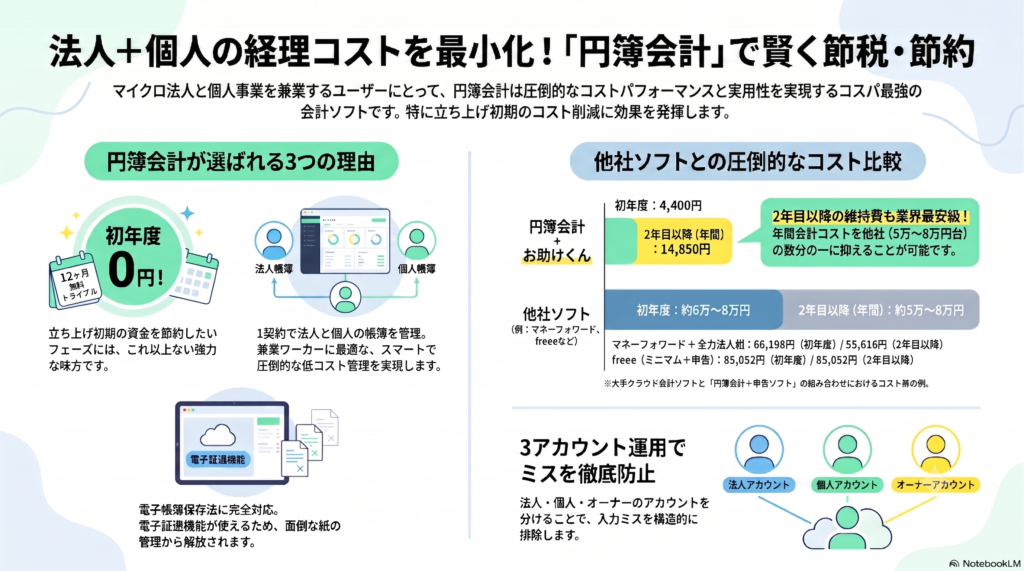
クラウド型の会計ソフトは世の中にたくさんありますが、私がメインの帳簿として「円簿」を選んだ最大の理由は、圧倒的なコストパフォーマンスの良さにあります。法人と個人事業の帳簿管理が1契約の中で完結する上、他を圧倒する安さで、マイクロ法人と個人事業主を兼業しているワーカーには驚くほど相性が良いシステムなのです。
さらに嬉しいことに、電子帳簿保存法に対応した電子証憑機能も使えるため、面倒な紙の管理からも解放されます。初年度は「12ヶ月無料トライアル」でスタートできるため、立ち上げ初期の資金を節約したいフェーズには、これ以上ない強力な味方になってくれます。
仕訳については、自動仕訳の機能がない分、入力の手間はかかりますが、複合仕訳ができたり、仕訳パターンを登録できたりと、手入力での仕訳入力機能はそれなりに充実しています。最近では、仕訳コンバーター機能が追加され、仕訳の手間を減らすことも進んできています。
実は、さらに安いフリーウェイ経理など無料の会計ソフトも試しましたが、仕訳入力が面倒で、一覧性が悪いなど、これらは続けられないなと感じました。
ただ、使い方を理解することや仕訳に時間がかかるのは覚悟しておいた方が良いです。私のように、ある程度自由な時間があって、出来るだけ安く済ませるための労力は惜しまないマインドがある人は是非チャレンジしてみてください。
どうしても心配なら、決算は税理士さんにお願いし、仕訳だけ円簿会計でやってみるというのもよいと思います。さらに、もっと楽に済ませたいなら、その分、高機能な会計ソフトを使えばよいでしょう。無料期間があるソフトが多いので、まずは使ってみて、自分に合うのかどうか試してみるのが一番手っ取り早いです。
他社ソフトとの比較から、私が円簿会計を選んだわけ
「円簿会計が安いのは分かったけれど、他のソフトと比べるとどうなの?」と思われる方も多いですよね。私も、円簿会計とお助けくんという組み合わせに至るまでに、色々比較検討して、最終的にこの組み合わせに落ち着きましたので、その時にコストや手間など、どう判断したのかをご紹介したいと思います。
なお、法人の経理では、帳簿をつけるだけではなく、1年に1回、法人税の申告も行わなければいけません。通常、この機能は帳簿ソフトと別になっていることが多いので、申告ソフトも加えて、他社ソフトと比較します。
| 組み合わせ | 法人側の会計・申告 | 個人側の会計・申告 | 年間合計コスト(2年目以降・税込) | 初年度コスト |
| ① 円簿会計 + お助けくん (最安コスト極振型) | 円簿PROベーシック + 法人税申告お助けくん(約4,400円換算) | 円簿PROベーシック (基本料金内) | 14,850円 | 4,400円 円簿PROベーシックが12ヶ月トライアルで初年度無料。 |
| ② 円簿会計 + 全力法人税 (Mac対応・コスパ型) | 円簿PROベーシック + 全力法人税(11,000円) | 円簿PROベーシック (基本料金内) | 21,450円 | 21,582円 円簿は0円だが、全力法人税の初年度料金(21,582円)が発生。 |
| ③ 弥生だけで完結型 (伝統のPC完結型) | 弥生会計 デスクトップ版(サポート付:約45,000円〜) | やよいの青色申告 オンライン(8,800円) | 53,800円〜 | 45,000円〜 個人側の「青色申告オンライン」は初年度無料 |
| ④ マネーフォワード + 全力法人税 (自動化×申告ラク型) | ひとり法人プラン(32,736円) + 全力法人税(11,000円) | パーソナルミニ(11,880円) | 55,616円 | 66,198円 |
| ⑤ freeeだけで完結型 (完全クラウド一体型) | ミニマム(39,336円) + freee申告(32,780円) | スターター(12,936円) | 85,052円 | 85,052円 |
① 円簿会計 + 法人税申告お助けくん(最安コスト極振型)
維持費を極限まで削る最安ルートです。これは、私が実際に運用している組み合わせです。「安い」というのは大きなメリットですが、実務に耐えうるレベルのものでなければ意味がありません。
円簿会計は、私のように月の仕訳が30件程度の小規模な運用であれば仕訳の手間も十分に許容範囲内で、実際に使ってみて実用に耐えることが確認できました。手動での仕訳入力は、自社の経理や数字の流れを体系的に勉強する良い機会にもなるため、私にとっては大きなデメリットとは感じられませんでした。
一方、円簿会計の機能にはない法人税の申告については、様々な申告用ソフトを検討した結果、最も安価な「法人税申告お助けくん」を導入しました。このソフトは独特な仕様を持っており、操作方法や仕組みを理解するまでに一定の時間を要します。そのため、初めて自力申告に挑戦する方にとっては、最初は少しとっつきにくさを感じるかもしれません。
しかし、私の法人のように事業内容や仕訳のパターンが毎年ほぼ一定であれば、一度慣れてしまえば申告ソフトとして十分に役割を果たしてくれます。このあたりは、事業の複雑さによって評価が分かれるポイントと言えます。なお、Windows専用ソフトであるため、Mac環境では動作しない点には注意が必要です。
法人税申告お助けくんの使い方については、別の記事で詳しく取り上げていますので、こちらをご覧ください。(自動化を押し進めた結果、現在は格安の帳簿ソフト「ニコラ会計」(1,500円/年)も導入しています)
② 円簿会計 + 全力法人税(Mac対応・コスパ型)
1番目の組み合わせにおける『申告ソフトの使いづらさ』というデメリットを解消するため、もう少し使いやすいものがないかと探した際に候補に挙がったのが、「全力法人税」です。価格は、お助けくんよりも高くなりますが、このソフトはブラウザで動くためOSを選ばず、ナビゲーションも圧倒的に親切です。
仕訳のインポートを行わなければいけないのは、お助けくんと同じですが、秀逸なのは、e-Taxでの電子申告です。自社で「全力電子申告」というWebツールを用意しており、お助けくんのように国税庁の面倒なソフトを介さずに、ブラウザからそのまま国税庁のe-Taxサーバーへダイレクトに申告データを送信できます。
なお、消費税申告をする方は、「全力消費税」という有料オプションを付けないと使えないので注意が必要です。(お助けくんは、標準機能としてあり)また、同じ会社の「全力会計」という法人向けの帳簿ソフトがありますが、こちらは個人事業主向けの青色申告は出来ないようです。
結局、コスト的にこの組み合わせは採用しませんでしたが、法人税申告お助けくんがどうしても使いづらいということだったら、たぶん、この組み合わせを採用していただろうと思います。
③ 弥生だけで完結型(伝統のPC完結型)
1~2番目の組み合わせは、帳簿ソフトと申告ソフトを組み合わせる運用でしたが、これを1つで完結するソフトがあります。それが弥生の会計ソフトです。弥生は、会計ソフトの老舗の会社ですので、ソフトウェアサポートや将来の継続性に安心感があります。
このソフトは、PCにインストールするタイプで、ブラウザでは使えないものの、帳簿ソフトと申告ソフトが一体なので、仕訳のインポートや科目の対応設定などに手間がかかりません。また、大手会計ソフト会社の中では、価格が安めです。安価に、楽に経理を行いたい場合は、弥生はその中での最有力候補でしょう。
1点気になるのは、自動仕訳における明細読み込みのタイムラグです。外部システムからデータが画面に反映されるまでに数日遅れるケースがあり、リアルタイム性を求める方には少しもどかしく感じられるかもしれません。
取引件数が非常に少ない小規模な兼業ワーカーであれば、データ同期を待つよりも、決済と同時にその場で手動入力してしまった方が結果的に効率的であるケースも多々あります。
④ マネーフォワード+ 全力法人税 、⑤ freee
マネーフォワード、freeeとも、自動仕訳機能で日常を自動化し、ブラウザでのユーザーインターフェイスも非常に分かりやすいです。2社とも大手ということもあり、信頼性も高いです。価格が高くても、高機能なものが良いという人には、候補になります。
ただ、マネーフォワードには申告機能はない(正確には、税理士さん向けにはあるみたい)ので、申告用に全力法人税を使う必要があります。これがマネーフォワードのデメリットです。その点、freeeには申告機能があるので、機能的には最上位と言えるでしょう。
この2つのソフトは、会計ソフトとしては申し分ありませんが、いかんせん、高すぎます。仕訳数の少ない私にとっては、牛刀を使うようなもので、選択肢には入りませんでした。
「3つのアカウント」を使った権限分離の工夫と導入ステップ
コストパフォーマンス抜群の円簿会計ですが、大手クラウドのような「AIによる自動仕訳」が弱いため、基本は手入力になります。そこで、法人と個人の2つの事業を兼業している私が、実務上の「誤入力」を防ぐライフハックとして実践しているのが、『3つのアカウントを使った権限分離運用』です。
この運用方法では、あえて日々の入力を行うための「法人専用アカウント」と「個人専用アカウント」を完全に分けてしまいます。同じブラウザで同時に作業しようとせず、今どちらの帳簿を開いているかを明確にすることで、「個人の経費を法人の帳簿に間違えて入力してしまった!」というようなヒューマンエラーを構造的に排除するのです。
こうすることで、クラウド円簿の「初年度無料トライアル」の仕組みを最大限に活かしながら、強固な誤入力防止体制を実質0円から構築することができます。具体例として、私が行った導入ステップをご紹介します。
なお、権限の引き継ぎの手順は少し複雑なので、戸惑うかもしれませんが、メンバーの招待、オーナー権限の移譲、入力権限の許可を順番にやれば出来ますので、根気よく行いましょう。不安な点があれば、サポートに相談すると良いと思います。
「法人専用アカウント」と「個人事業専用アカウント」それぞれ別々に申し込む。
法人の帳簿をつける時は、法人専用アカウントで、個人事業の帳簿をつける時は、個人事業専用アカウントでログインする。ここから、2アカウントでの運用。
- 「オーナーアカウント」を新たに作り、有料申し込みをする。
- 法人アカウントから、オーナーアカウントへオーナー権限を引き継ぐ。個人事業アカウントからもオーナーアカウントへ、オーナー権限を引き継ぐ。
- オーナーアカウントで、法人アカウントに法人帳簿だけへの入力権限を与える。同じく、個人事業アカウントに個人事業帳簿だけへの入力権限を与える。
オーナーアカウントは、基本的に使わない。使うのはライセンス更新の時ぐらい。その他は、2アカウント運用と同じ。ここから、3アカウントでの運用。
使ってみて分かった!円簿会計に今後期待したい改善点
ここまで円簿会計の良い点や工夫をお話ししてきましたが、実際に使っているからこそ「ここはぜひ改善してほしい」と感じる面もあります。
まず、青色申告の確定申告機能についてです。ソフト側には数値データがしっかりと残っているのに、該当欄へ手入力を求められる部分があります。科目の紐づけ設定をシステム側で強化してくれれば、もっとスムーズになるのにな、と感じています。
次に、財務諸表の電子出力(CSV形式)に対応していない点です。国税庁も財務諸表の電子出力を推進している流れがあるので、ここもぜひアップデートを期待したいところです。また、法人税の申告書類そのものを出力する機能はないため、前述した「お助けくん」などの外部ソフトと組み合わせる手間がどうしても発生します。
さらに、私自身の個人的な盲点でもあったのですが、会計年度ごとに事業開始月を柔軟に指定できないという仕様の壁があります。法人が途中で事業年度(決算月)を変更した際、この仕様に対応するため、システム上は変更前と変更後で「別会社」として二重に登録して乗り切るという、少々力技の工夫が必要になりました。
いくつか今後の要望を挙げましたが、どれも致命的な欠陥というよりは、今後のバージョンアップで十分に手が届きそうな機能ばかりです。なんなら少し課金が上がってもいいので、外部の申告ソフトと公式に提携して機能を組み込んでくれたら最高なんですけどね。
開発元がこれからさらに進化させてくれることを楽しみに、私はこのコスパ最強の帳簿運用を続けていこうと思っています。何と言っても、このコストで法人と個人事業の経理をカバーできるのは、これだけですから。