
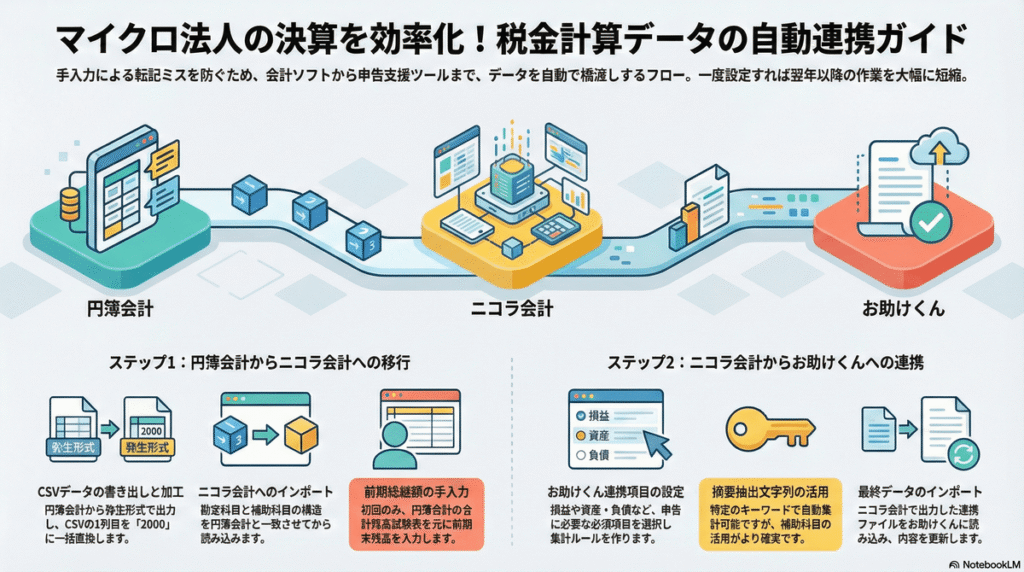
前回の記事では、円簿会計で作成した(税前)決算報告書から、申告に必要なデータを転記しました。毎年、入力ミスをしないように、この転記を行うのはちょっと大変ですよね。そこで、ニコラ会計の、仕訳データをお助けくんに自動で読込ませる機能を使います。
実は、ニコラ会計を使わなくても、お助けくんには元々、仕訳データを読み込む機能が付いています。しかし、この読込では、補助科目の変換設定がないため、補助科目が正しく読み込まれない、または、対応する科目がないというエラーが発生する可能性があります。
これを避けるため、あらかじめ円簿会計とニコラ会計の仕訳データが全く同一になるようにします。こうすることで、円簿会計の仕訳データがニコラ会計に正しく読み込まれたかどうかの確認もしやすくなり、安心して作業を進めることができます。
🟦円簿会計→🟩ニコラ会計(仕訳データ読込)
🟩ニコラ会計:勘定科目、補助科目追加
「🖱️設定」→「🖱️勘定科目」「🖱️補助勘定科目」
ニコラ会計と円簿会計の勘定科目と補助科目が同一の構造になるように、ニコラ会計に勘定科目や補助科目の追加を行います。
🟦円簿会計:仕訳データの出力
メニューから「🖱️各種設定」→「🖱️データ書き出し」→「🖱️弥生会計」→対象日付範囲を「🔘仕訳日付」で事業年度の日付にする→「🖱️CSVダウンロード」(①)
実は、ダウンロードされたファイルはそのままでは使えません。①のCSVファイルをメモ帳などのエディタで開いて、各行の1番目のデータを、すべて “2000” に置換してファイル(②)を保存して下さい。
🟩ニコラ会計:仕訳データ読込
「🖱️はじめに」→「🖱️インポート」→(1)元データ種類を選択 で「弥生インポート形式」を選択→(2)仕訳データファイルを選択で、②のファイルを読込→(3)勘定科目の設定
ニコラ会計と円簿会計の勘定科目と補助科目が同一の構造であれば、勘定科目の割当を変更しなくて済むはずです。念の為、割当が正しく行われているか変換前と変換後の対応を確認して下さい。
→(4)前期繰越額を入力
前期末で残高のある科目の繰越額を手入力します。前期末の残高は、次の手順で調べます。
🟦円簿会計のメニューから、「🖱️合計残高試算表」→出力範囲を「🔘補助科目別」→年度で今期の最初の月を選択(デフォルト)→「🖱️表示」→前月残高の列が前期末の残高です。
→「☑繰越額確定」をチェック→「🖱️設定完了して閉じる」→(5)は「免税事業者」→(6)で「🖱️実行」
これで、仕訳データが🟩ニコラ会計に読み込まれます。「🖱️書類表示」で、仕訳データが正しく読み込まれたかどうかを、🟦円簿会計の書類と比較して、確認します。
ニコラ会計のお助けくん連携設定
次に、🟩ニコラ会計から🟪お助けくんにデータを渡すためのインポートファイルを作成します。このために必要な設定が非常に面倒です。しかし、一度設定してしまえば、次からは変更したところだけの微修正になるので、長期的にはこちらのやり方が良いと思います。
🟩ニコラ会計:インポートファイル作成
「🖱️はじめに」→「🖱️お助けくん連携」→(2)出力する項目を選択する
基本的に、ニコラ会計からお助けくんに渡すデータは仕訳データ(科目と金額)だけですから、それ以外の情報は、転記した場合と同じく手入力しなければいけません。ここは、転記でも自動読込でも変わりません。
言い換えると、この自動読込は、手入力した項目と他の仕訳のある項目の「金額」の部分を自動で読み込むということです。したがって、出力する項目としては、これに該当する項目を選択するということになります。この中で、法人税計算前損益、税引前当期損益、営業損益、純資産、負債合計は必須です。
→(3)算出勘定科目を設定する
次に、出力項目ごとに、集計する科目を設定します。この科目は一つの場合もありますし、複数の場合もあります。この集計の際に役に立つのが、摘要抽出文字列です。
同じ科目でも別々に集計したい場合に、これを使います。例えば、有価証券を銘柄ごとに補助科目として設定していない場合、摘要欄に銘柄を記入しておくことによって、該当の銘柄だけの集計を行うことができます。
ということは、摘要抽出文字列を使って集計するには、仕訳をする時にあらかじめどういう文字を摘要に入れるかを決めておかなければならないということになります。
摘要抽出文字列を使う際に、注意すべき点が一つあります。それは、円簿会計から弥生会計のCSV形式で出力される時、借方貸方の両方に摘要がある場合、借方の方が優先されます。片方が空欄の場合は、摘要がある方が採用されます。したがって、両方に摘要を書く場合は、借方に摘要抽出文字列を入れるようにして下さい。
私は、頻繁に使う相手先が決まっている場合は、補助勘定科目を設定しています。補助勘定科目を設定すれば、摘要抽出文字列を使わなくても集計できます。例えば、銀行口座、短期借入金、投資有価証券などですね。
→(4)連携データをファイル出力する→「🖱️ファイル出力する」
ファイル出力前に、項目ごとに抽出された金額が表示されます。数値が正しいか確認します。正しければ、ファイル名を指定して、インポートファイル(③)を出力します。
法人税申告用データの読込
🟪お助けくん:法人税申告用データの読込
「🖱️はじめに」→「🖱️インポートデータ読込」→(やり直しする場合に備えて)【手順1】「🖱️(1)現在データのバックアップ」→【手順2】「(2-A)🖱️インポートファイル・・・実行」→③のファイルを指定
これで、前回記事で転記した状態と同じになります。最後に、申告データを更新して、申告書の内容を確認します。
なお、今回行ったニコラ会計やお助けくんの読込設定は、ツールに記憶されるので、次からは変更箇所だけ書き換えれば使えるようになります。
※このスキームには前提があります。「はじめに」も合わせてお読み下さい。