
財務諸表と決算報告書が出来上がったら、後は、申告データを作成して、実際に法人税の申告、納付をするだけです。
財務諸表申告用データ作成
🟩ニコラ会計:財務諸表CSVファイル出力
「🖱️はじめに」→「🖱️e-Tax用csv出力」→CSVファイルのバージョン Ver.3を選択→「🖱️ファイル出力」(①)
これで、e-Taxで提出する財務諸表のcsvファイルが作成されました。ファイル名は、変更せず、そのままにします。これは、簡単ですね。
法人税申告データ作成
データを作成する前に、🟪お助けくんの「(2)決算情報」→「事業年度」で申告書提出日が合っているかを確認します。修正する時は、もう一度(3)申告書更新で「🖱️申告書データを更新」をします。
🟪お助けくん:組込用xtxファイル読込準備
「(5)申告書出力」を選択し、「🖱️自動チェック」(提出すべき帳票を、お助けくんが自動的に選択)→「🖱️電子申告データ出力」→「法人税・消費税申告(e-Tax)」のタブを選択→「🖱️[e-Tax]手順書(PDF)を開く」
ここからの手順は、結構、複雑なので、「必ず」、このPDFの手順を見ながら進めます。
🔴e-Taxソフト:組込用ファイル作成(データなし)
- 【手順4】(2/3:帳票選択)で、内国法人の確定申告(青色)以下の、お助けくんが出力する申告書をチェックします。お助けくんの画面に対象書類が表示されていますので、それらを1つずつチェックします。
- 【手順6】「🖱️切り出し」で作成したファイル(.xtx)を②とします。切り出した後は、お助けくんのデータを変更しないようにします。変更すると組み込みの際にエラーになります。もし、変更する場合は、最初からやり直します。
🟪お助けくん:組込用xtxファイル作成
- 【手順8】「🖱️…」で②のファイルを選択し、「🖱️組み込み(取り込み)用XMLファイルを出力する」このファイルを③とします。
🔴e-Taxソフト:申告データの書き込み
- 【手順9】「🖱️組み込み」で、③のファイルを選択し、申告・申請等名は②と同じにして、ファイルを上書きします。(マニュアルでは違う名称にしていますが、私は申請書一覧をシンプルにしたいので、同じ名称にしています)
- 【手順10】「🖱️帳票一覧」で各帳票をダブルクリックして、内容を確認します。表示が小さいので、メニューから「表示」→「ズーム」で「🔘150%」に変更します。ここで、直接データを編集できますが、基本的には、間違いが明らかな場合以外は変更しません。
🔴e-Taxソフト:財務諸表の組み込み、署名
- 【手順11】「🔘財務諸表(CSVファイル)…(Ver.3)」を選択して、①のファイルを指定します。
- 【手順12】署名するために、ICカードリーダーをパソコンに繋げて、マイナンバーカードをセットします。
法人税申告
🔴e-Taxソフト:送信
- 【手順13】「🖱️送信」後、暗証番号の入力では、「🔘利用者識別番号と暗証番号によるログイン」を選択します。
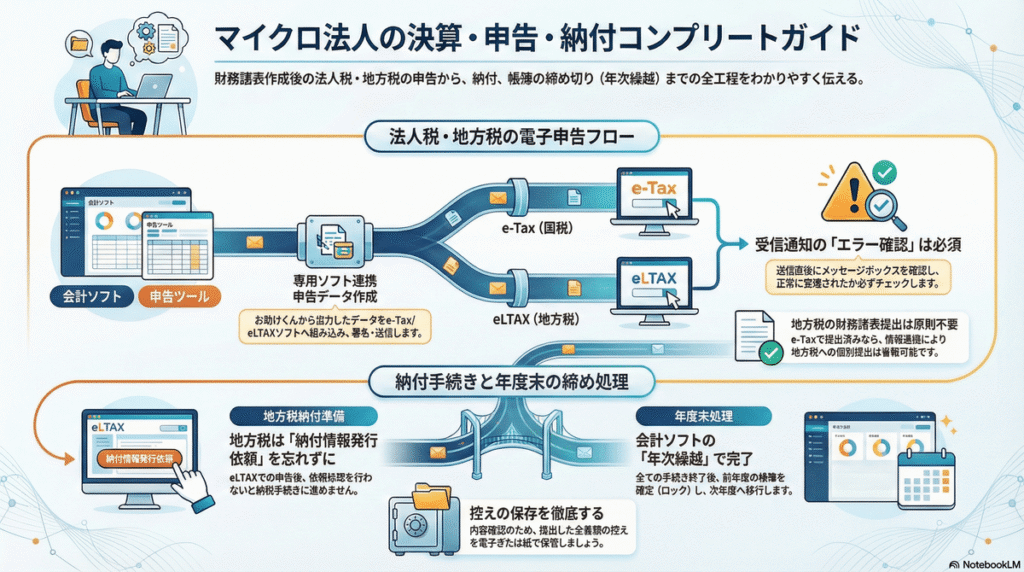
- 直ぐに、受信通知がメッセージボックスに届きますので、該当するメッセージを選択して、エラーになっていないか確認します。(📌これ大事)
- 私の場合、暗証番号の入力で「マイナンバーカードによるログイン」は何故か送信エラーになるので、利用者識別番号でのログインで行いました。きちんと設定すれば、マイナンバーカードでもできるかもしれません。
法人税納付
🔴e-Tax(WEB)で国税の納付を行いますが、私の場合、赤字続きで、まだ法人税の納付を行ったことがないので、割愛します。(_ _;)
都道府県民税申告データ作成、申告
🟪お助けくん:組込用XMLファイル読込準備
「都道府県民税申告(eLTAX)」のタブを選択→「🖱️[eLTAX]手順書(PDF)を開く」
法人税と同じく、「必ず」、このPDFの手順を見ながら、進めます。
🟡eLTAX(PCdesk):組込用ファイル作成(データなし)
- 【手順8】「🖱️取り出し」で作成されたファイル(.xml)を④とします。
🟪お助けくん:組込用XMLファイル作成
- 【手順10】【都道府県民税】eLTAXから出力(取り出し)した基準となるXMLファイル(.xml)の「🖱️…」で④のファイルを選択し、「🖱️(取り込み)用XMLを出力する」このファイルを、⑤とします。
🟡eLTAX(PCdesk):申告データの書き込み、署名、送信
- 【手順12】「🖱️ファイル選択」で⑤のファイルを選択します。
- 【手順15】送信が完了したら、直ぐに、受信通知がメッセージボックスに届きますので、該当するメッセージを選択して、エラーになっていないか確認します。(📌これ大事)
市町村民税申告データ作成、申告
市町村民税も都道府県税とほぼ同じ手順です。下記の3点のみ、異なります。
🟪お助けくん:組込用XMLファイル読込準備
「都道府県民税申告(eLTAX)」のタブを選択⇒「市町村民税申告(eLTAX)」のタブを選択
🟡eLTAX(PCdesk):組込用ファイル作成(データなし)
【手順4】「🖱️法人都道府県民税・事業税」⇒「🖱️法人市町村民税」
🟪お助けくん:組込用XMLファイル作成
【手順10】【都道府県民税】eLTAXから出力(取り出し)した基準となるXMLファイル(.xml)⇒【市町村民税】eLTAXから出力(取り出し)した基準となるXMLファイル(.xml)
なお、e-Taxで法人税の申告時に財務諸表を提出すれば、国税・地方税当局間の情報連携により、原則として地方税の申告(法人事業税)における財務諸表の提出は不要となります。
法人地方税納付
申告が完了したら、納付情報発行依頼をします。これをしないと、いつまでも納税できませんので、忘れないようにしましょう。申告データの送信後、数分で、依頼が行えるようになります。
依頼は、都道府県民税と市町村民税の2つに対して、下記の手順でそれぞれ行います。
🟡eLTAX(PCdesk):納付情報発行依頼
メニューから「🖱️納税メニュー」→「🖱️電子申告連動」→検索条件を指定して、該当の納付対象を検索する→検索結果から該当の納付対象を選択→納付内容を確認して、「🖱️次へ」→最終確認して、「🖱️次へ」
🟡eLTAX(PCdesk):納付実行
メニューから「🖱️納税メニュー」→「🖱️納税情報の確認・納付」→納付情報一覧に載っている項目を選択し、「🖱️次へ」→納付方法を選択して「🖱️次へ」→納付確認をして「🖱️次へ」→ワンタイムパスワードを入力して納付完了
それぞれの手続きで控えが取れるものは取っておきます。特に、提出した書類の控えは内容確認の意味でも持っておきましょう。
帳簿年次繰越
決算が終わって、問題なさそうであれば、前年度の帳簿を閉じて変更ができないようにします。
🟦円簿会計:年次繰越
メニューから「🖱️年次決算」→「🖱️年次繰越」→「🔘本更新」、「🖱️実行」
これで、ようやく、すべての決算の処理が終わりました。ここまで、多くの手順を行ってきましたが、一つ一つの手順はそれほど難しくはなく、丁寧にやればできると思います。どちらかというと、数字の意味やなぜこのような処理をするのかということを理解するのが、決算の本質のような気がします。
私も、記事をまとめるにあたって、色々と調べたので、決算の理解を深めることができました。また一歩成長したという感じです。
※このスキームには前提があります。「はじめに」も合わせてお読み下さい。